切换导航
银米商+
银米收银官网
银米公司官网
餐饮版
windows客户端
使用须知
客户端注册
收银登录
收银操作
接班操作
收银界面(餐饮版)
工具栏
点餐界面
桌台界面
会员界面
账单界面
管理界面
设置界面
后台管理
系统功能概述
使用须知
登录系统
后台首页
数据报表
销售排行
销售汇总
库存报表
分析决策
经营分析
毛利分析
会员分析
销售管理
订单
收款记录
门店订货
商品档案
商品资料
商品配置
商品加工
价签打印
运营管理
促销活动
商品销售类别
开台规则
价格管理
商品上架
营销活动
优惠券管理
会员营销
会员管理
会员中心
会员权益
采购管理
供应商
单据管理
库存管理
库存查询
入库
出库
盘点
财务管理
应付帐
预付款
应收账
预收款
收/付款
基础资料
店铺机构
商户信息
门店管理
员工管理
应用管理
扫码点餐
云店铺
系统设置
营业设置
操作日志
其它设置
应用设置
打印设置
商超零售版
windows客户端
使用须知
客户端注册
收银登录
收银操作
接班操作
收银界面(商超版)
工具栏
营业界面
扫码模式
触屏模式
会员界面
账单界面
管理界面
设置界面
后台管理
系统功能概述
使用须知
登录系统
后台首页
数据报表
销售排行
销售汇总
库存报表
分析决策
经营分析
毛利分析
会员分析
销售管理
订单
收款记录
商品档案
商品资料
商品配置
商品加工
运营管理
促销活动
商品销售类别
商品上架
营销活动
优惠券管理
会员营销
会员管理
会员中心
会员权益
采购管理
供应商
单据管理
库存管理
库存查询
入库
出库
盘点
财务管理
应付帐
预付款
应收账
预收款
收/付款
基础资料
店铺机构
商户信息
门店管理
员工管理
系统设置
营业设置
操作日志
其它设置
打印设置
搜索结果
没有相关内容~~
收/付款
最新修改于
2025-11-06 10:20
## 收/付款 收付款是企业资金流动的核心环节,分别对应资金的流入与流出,直接影响企业现金流、信用状况及运营安全。包含:付款单、收款单、付款项目、收款项目。 如图所示 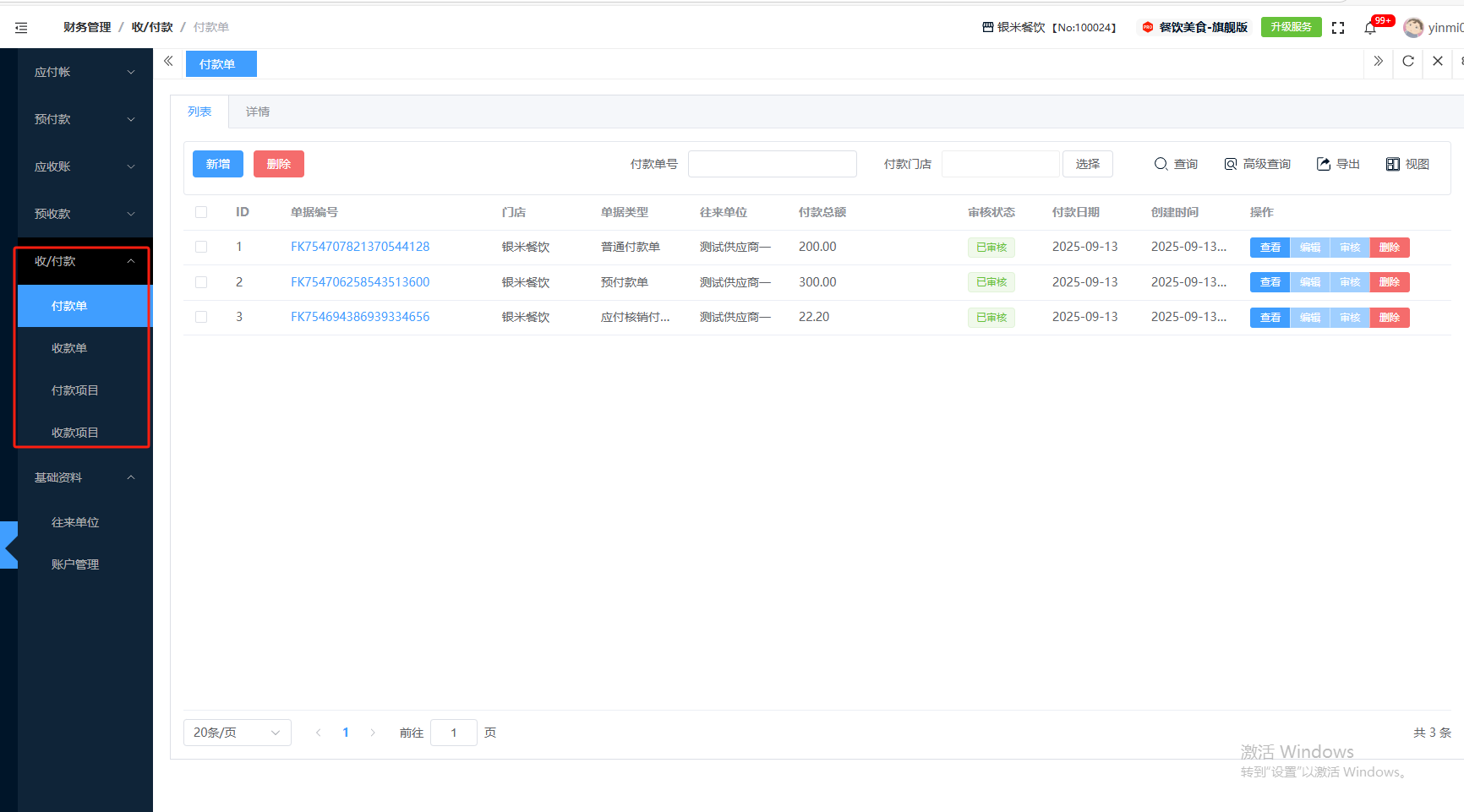 一、付款单是企业内部用于申请、审批及执行对外支付的书面或电子凭证,是资金支付的关键内部控制单据。包含:单据编号、门店、往来单位等。功能包含:新增、查看、编辑、审核、删除、详情。 如图所示 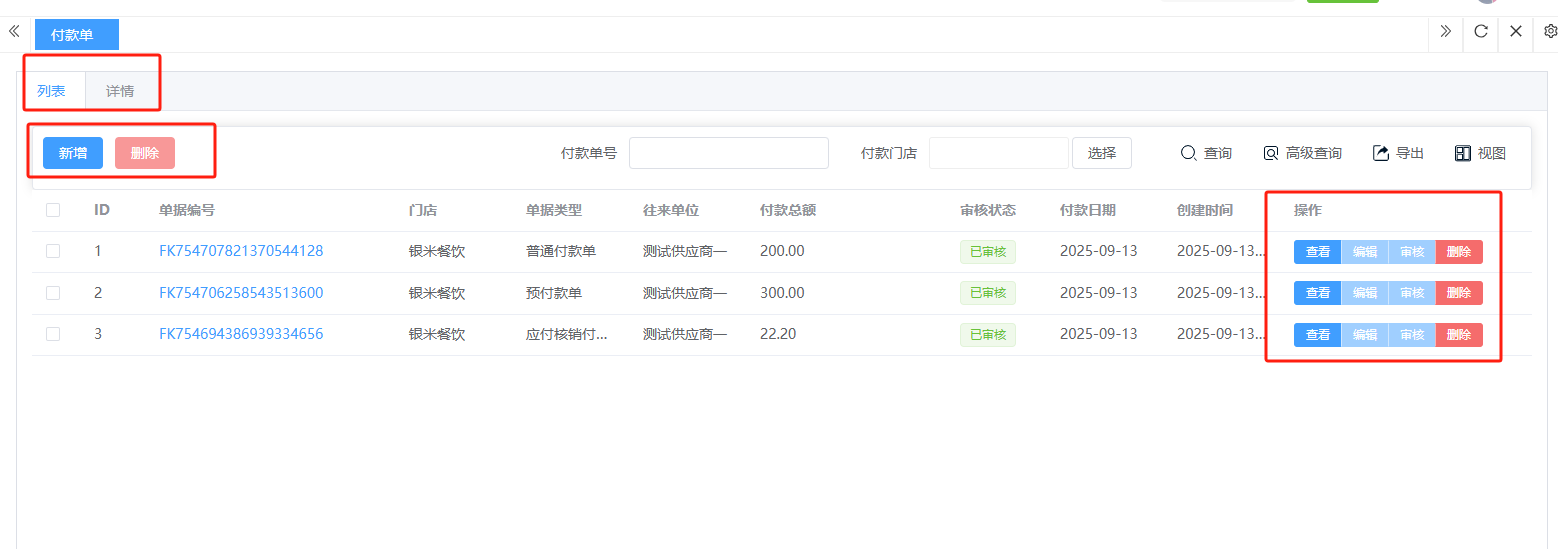 1、点击“新增”、录入所有相关内容,点击“保存 ”即可完成新增。如图所示  A、选择付款门店。如图所示  B、选择付款单的类型,普通付款单(结算已完成的交易)、预付款单(提前支付)、应付核销付款单(清理往来挂账)。如图所示 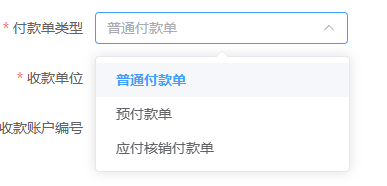 C、设定付款日期。如图所示  D、选择付款账户、经办人、付款单位。如图所示  E、填写联系人、联系方式、开户行、收款账户编号、备注。如图所示  F、点击“选择项目“,选择项目,需要输入金额。点击“X”可删除项目。如图所示  2、点击“查看”或者“单据编号”可查看付款单的详情。如图所示 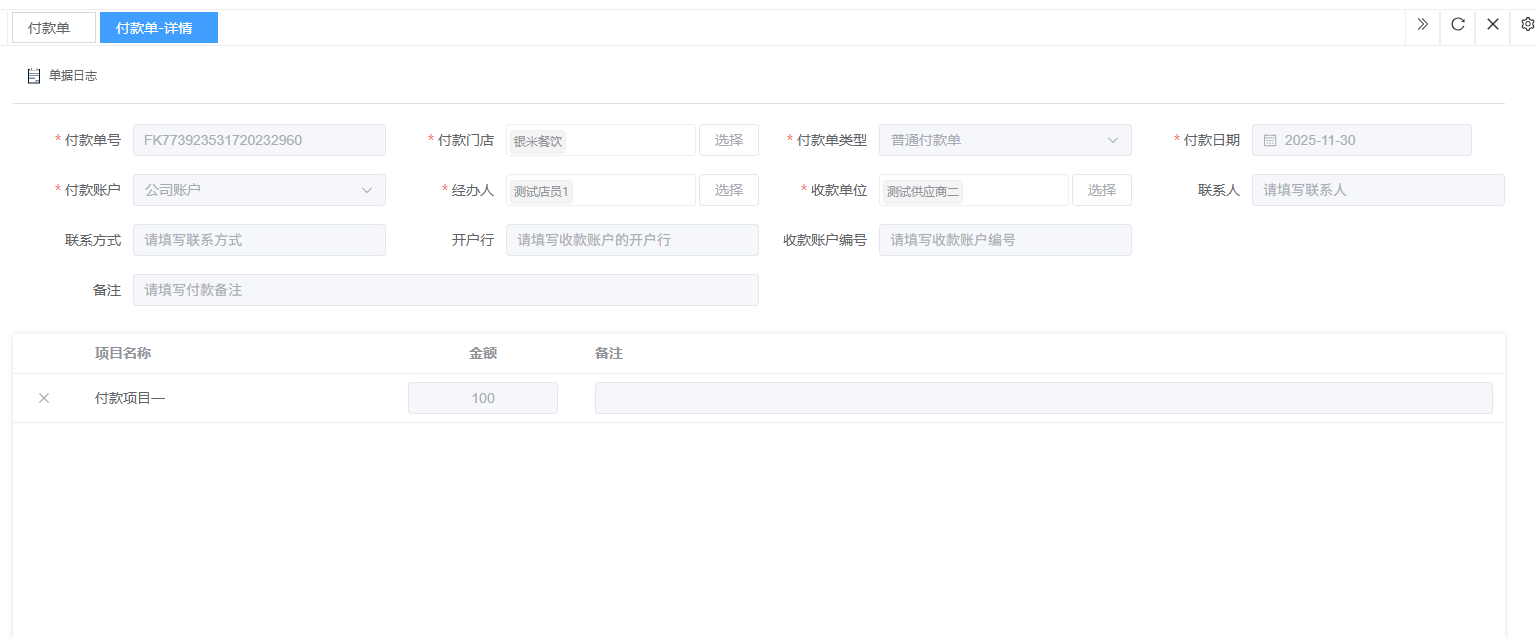 3、点击“编辑”可修改付款单的所有内容,修改完成后点击“保存”即可完成,然后点击”提交审核“。 如图所示 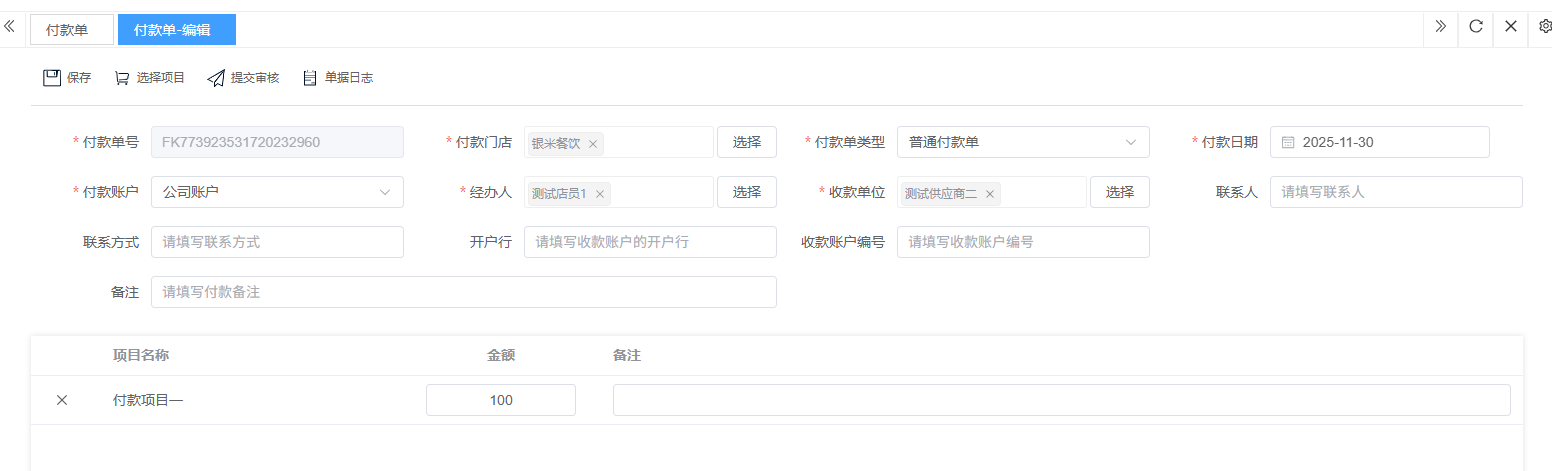 4、点击“审核“,选择”通过“或者”拒绝“,即可完成审核。如图所示  5、点击”删除“,右侧为”行删除“,左上角为”列删除“。如图所示 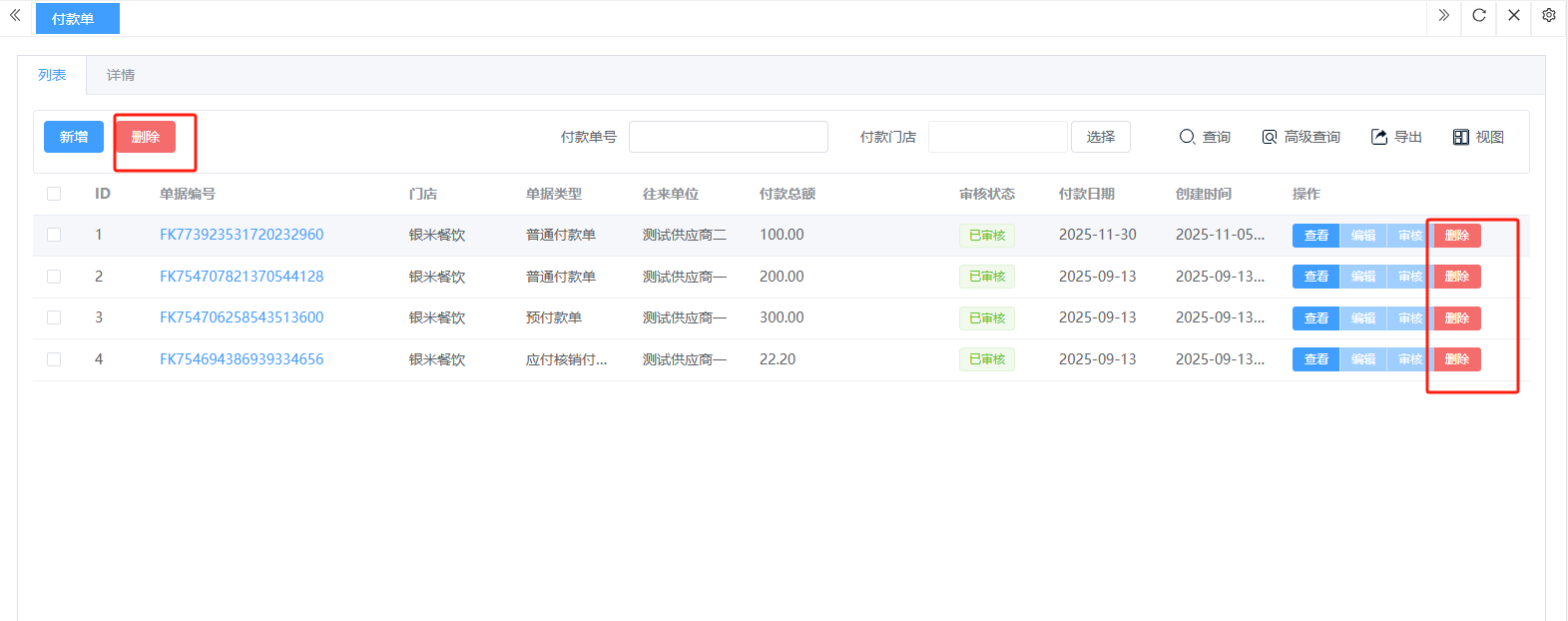 6、点击“详情”,便于查看门店的付款单的明细。如图所示 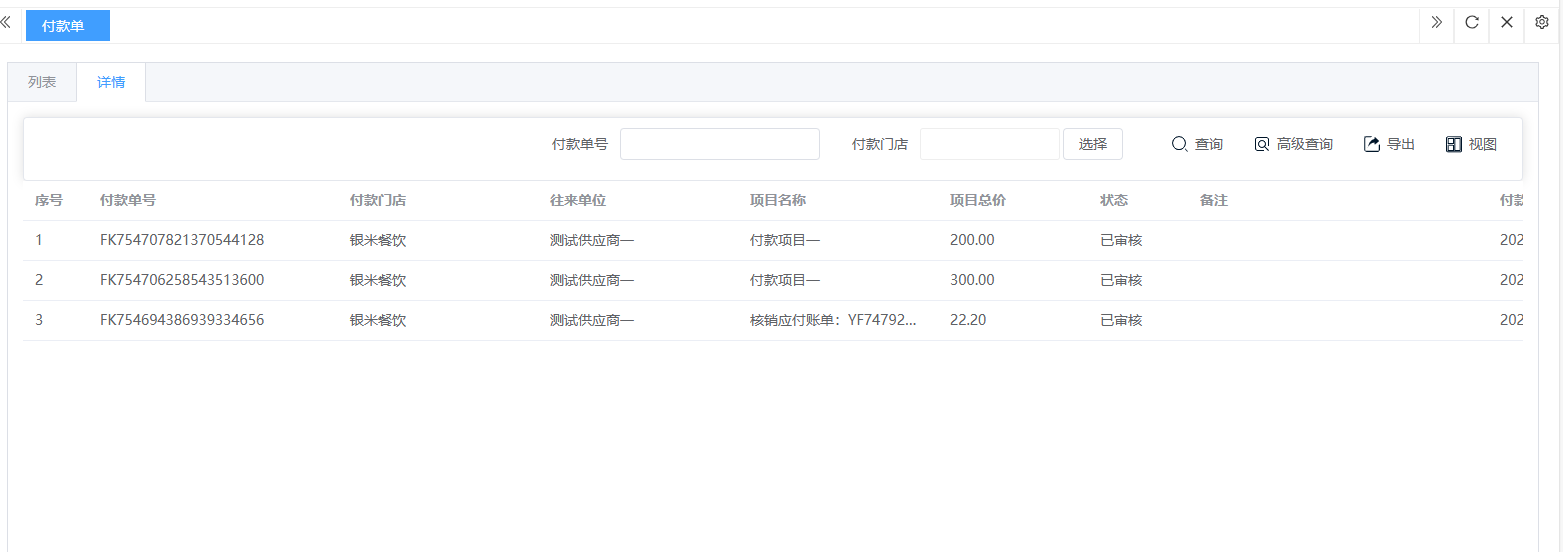 二、收款单是企业收到客户或其他方支付的款项时,用于确认资金到账、记录收款信息并核销应收账款的内部凭证。包含:单据编号、门店、付款单位等。功能包含:新增、查看、编辑、审核、删除、详情。 如图所示 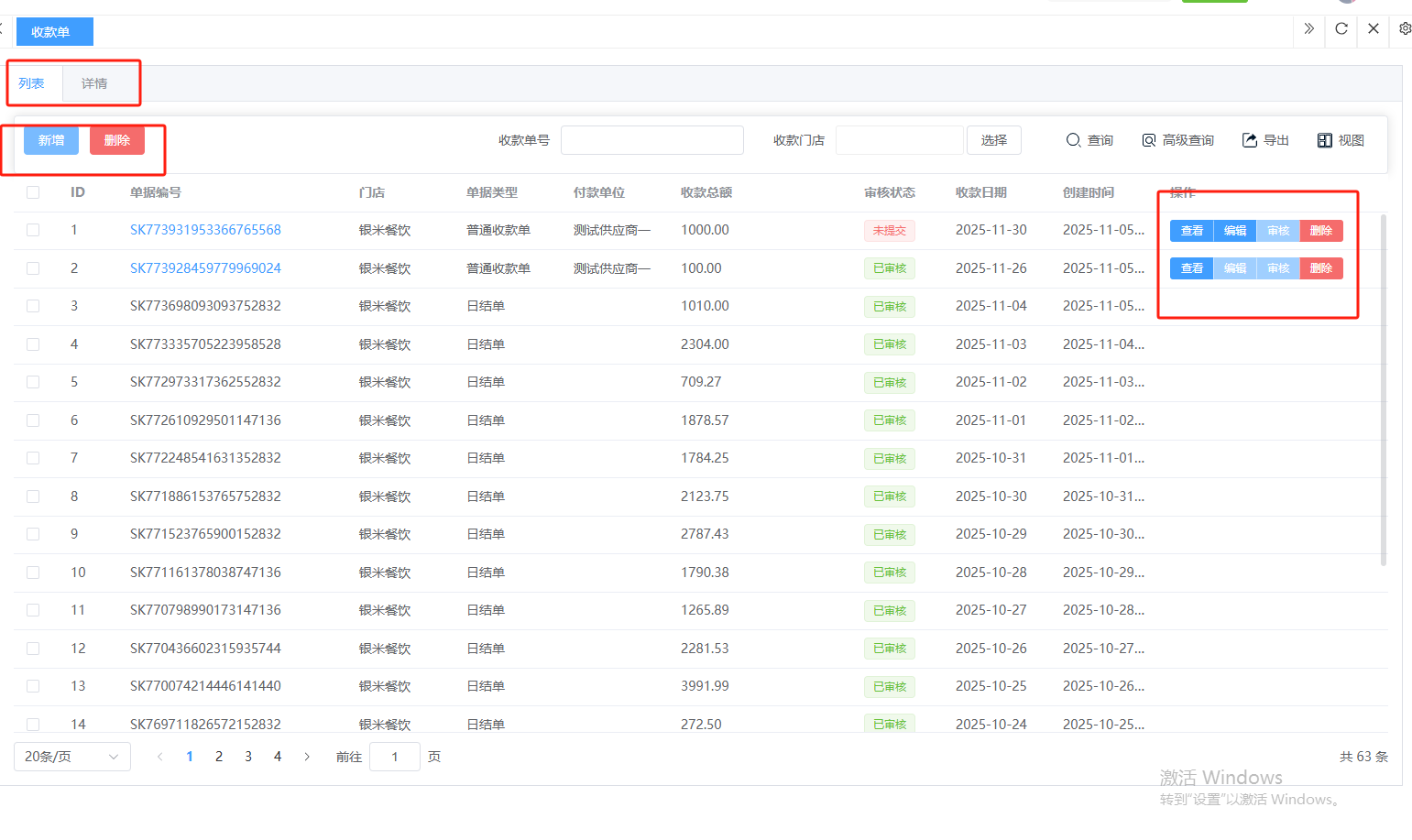 1、点击“新增”、录入所有相关内容,点击“保存 ”即可完成新增。如图所示 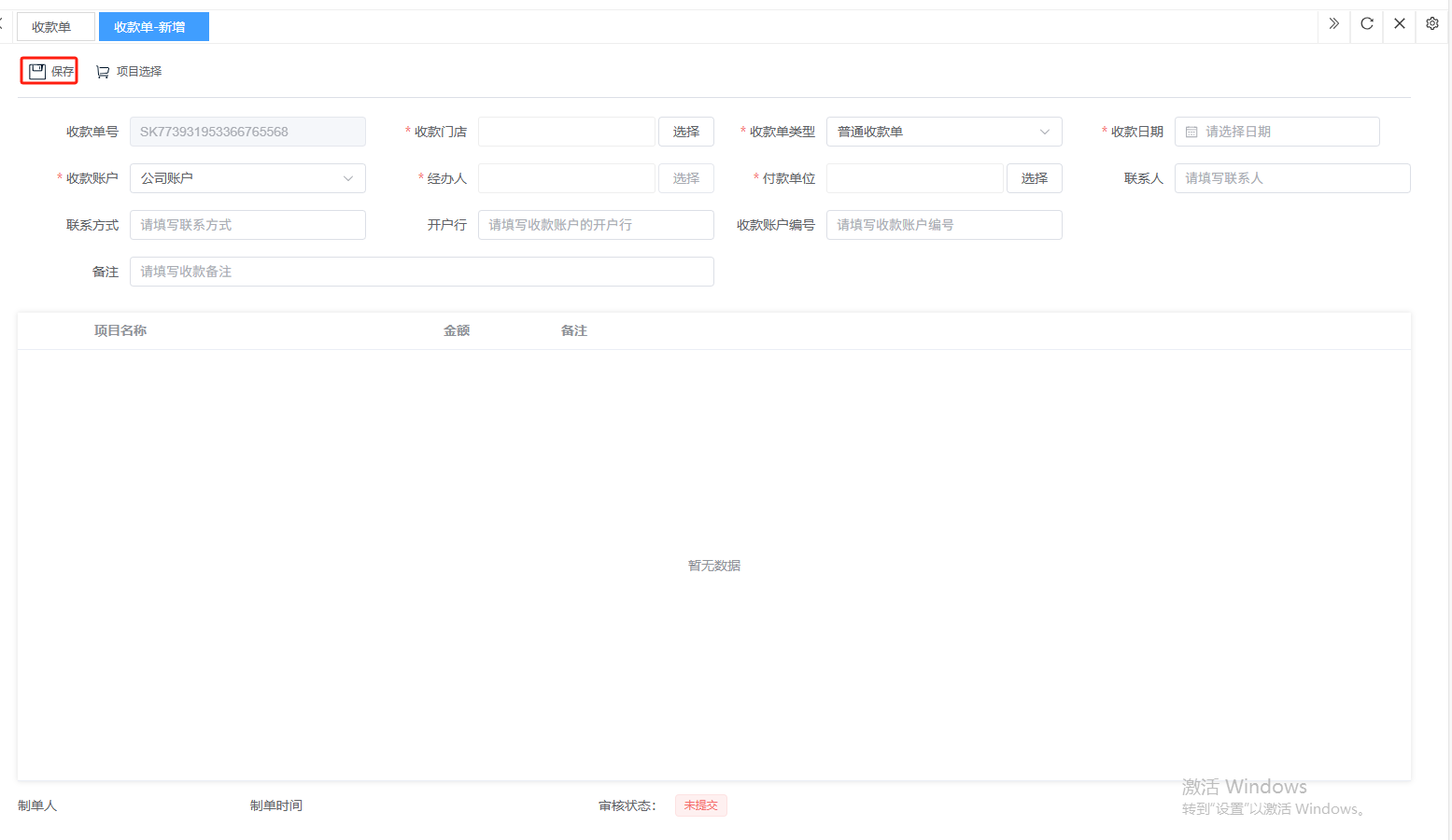 A、选择收款门店。如图所示  B、选择付款单的类型,普通付款单(结算已完成的销售)、预付款单(提前收款)、应付核销付款单(清理非主营的往来款项)。如图所示 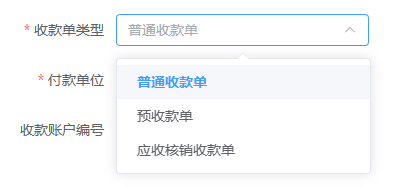 C、设定收款日期。如图所示  D、选择付款账户、经办人、收款单位。如图所示  E、填写联系人、联系方式、开户行、付款账户编号、备注。如图所示  F、点击“选择项目“,选择项目,需要输入金额。点击“X”可删除项目。如图所示 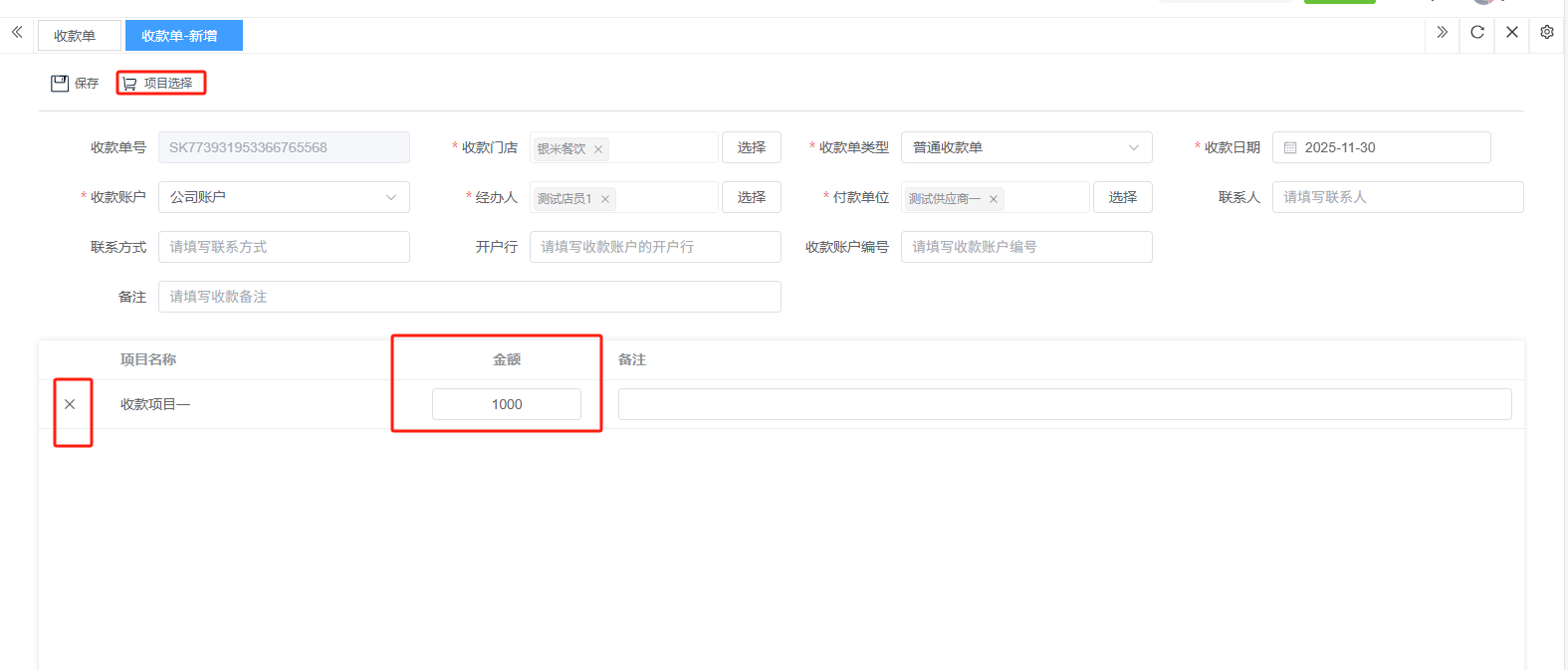 2、点击“查看”或者“单据编号”可查看付款单的详情。如图所示 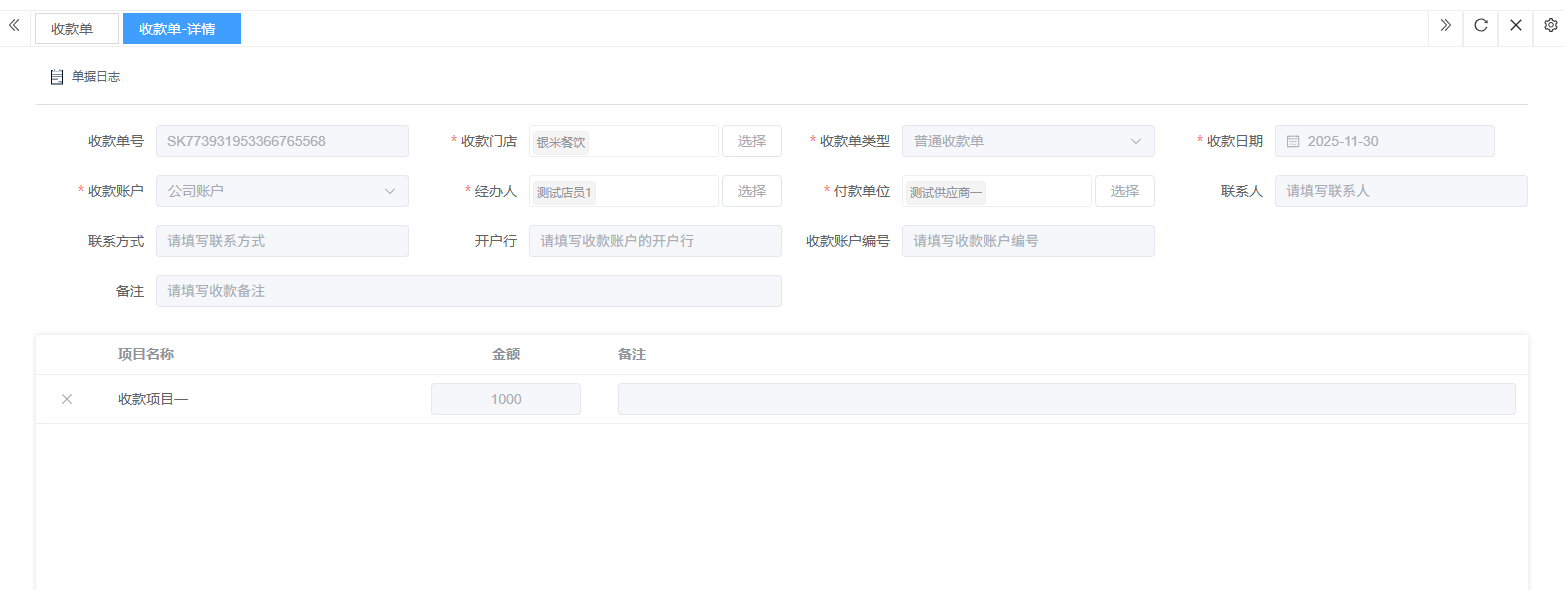 3、点击“编辑”可修改付款单的所有内容,修改完成后点击“保存”即可完成,然后点击”提交审核“。 如图所示 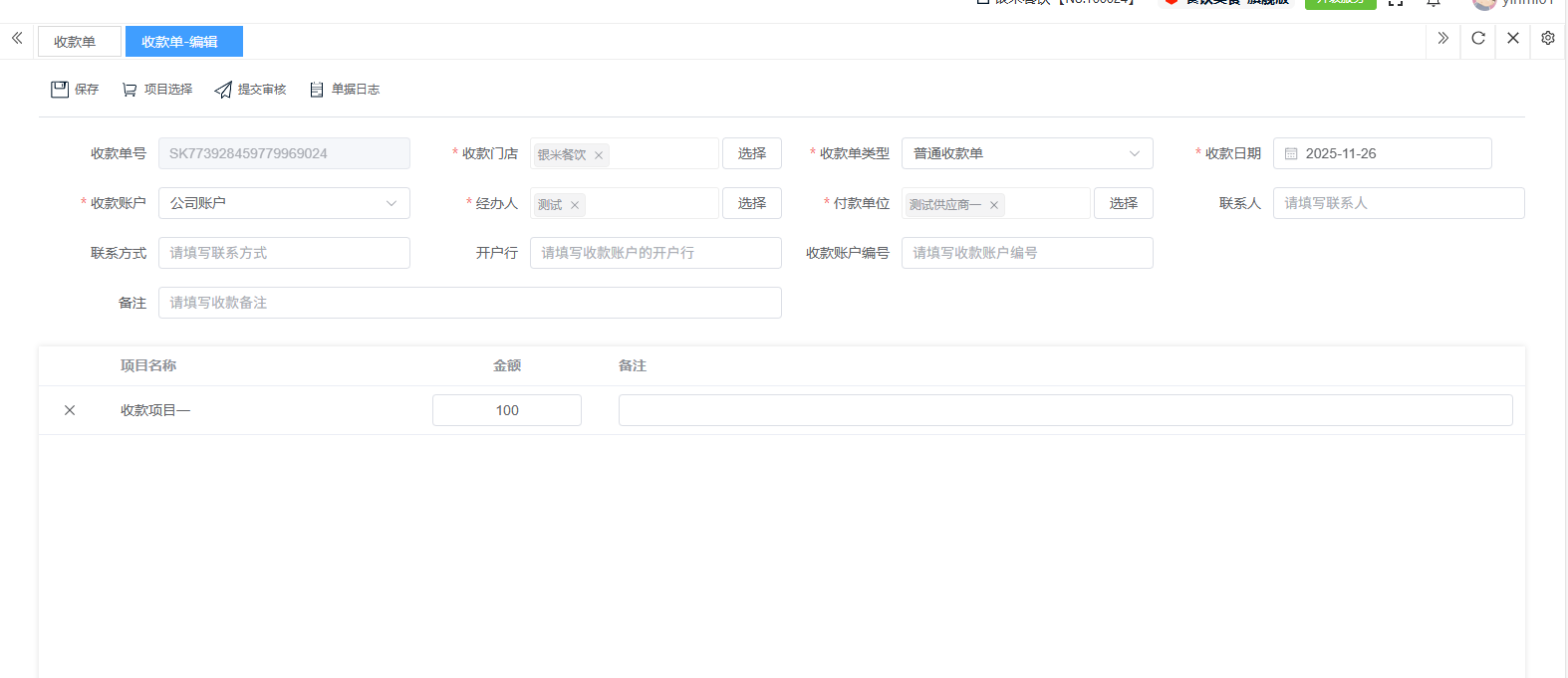 4、点击“审核“,选择”通过“或者”拒绝“,即可完成审核。如图所示 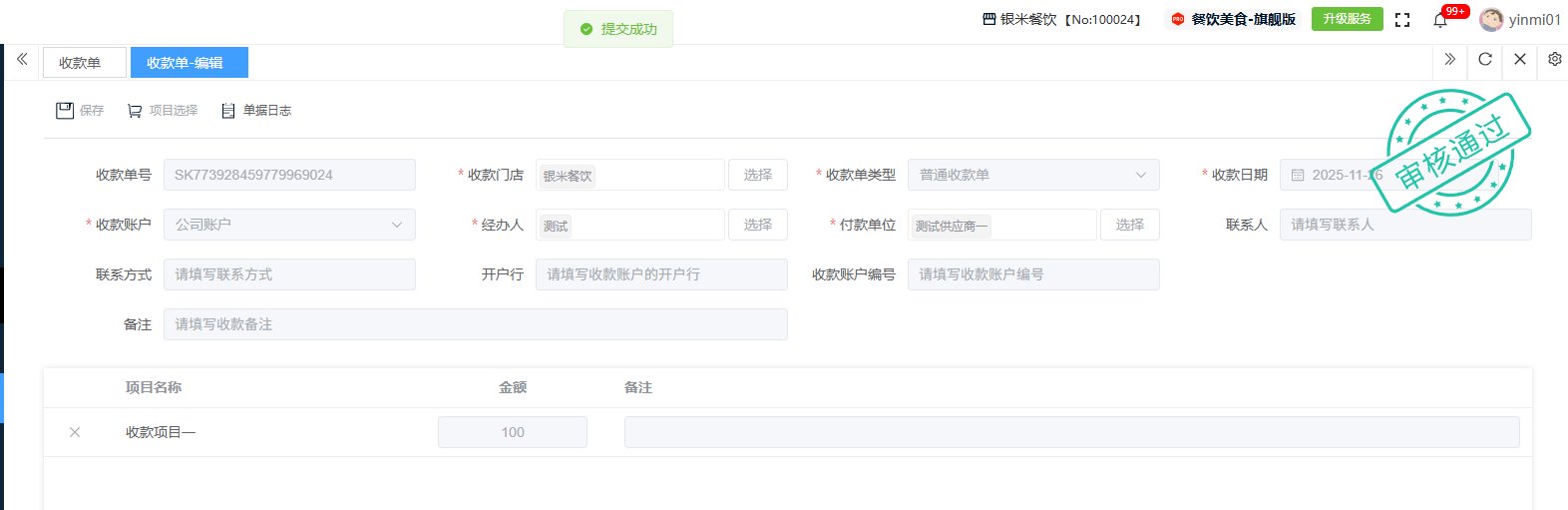 5、点击”删除“,右侧为”行删除“,左上角为”列删除“。如图所示 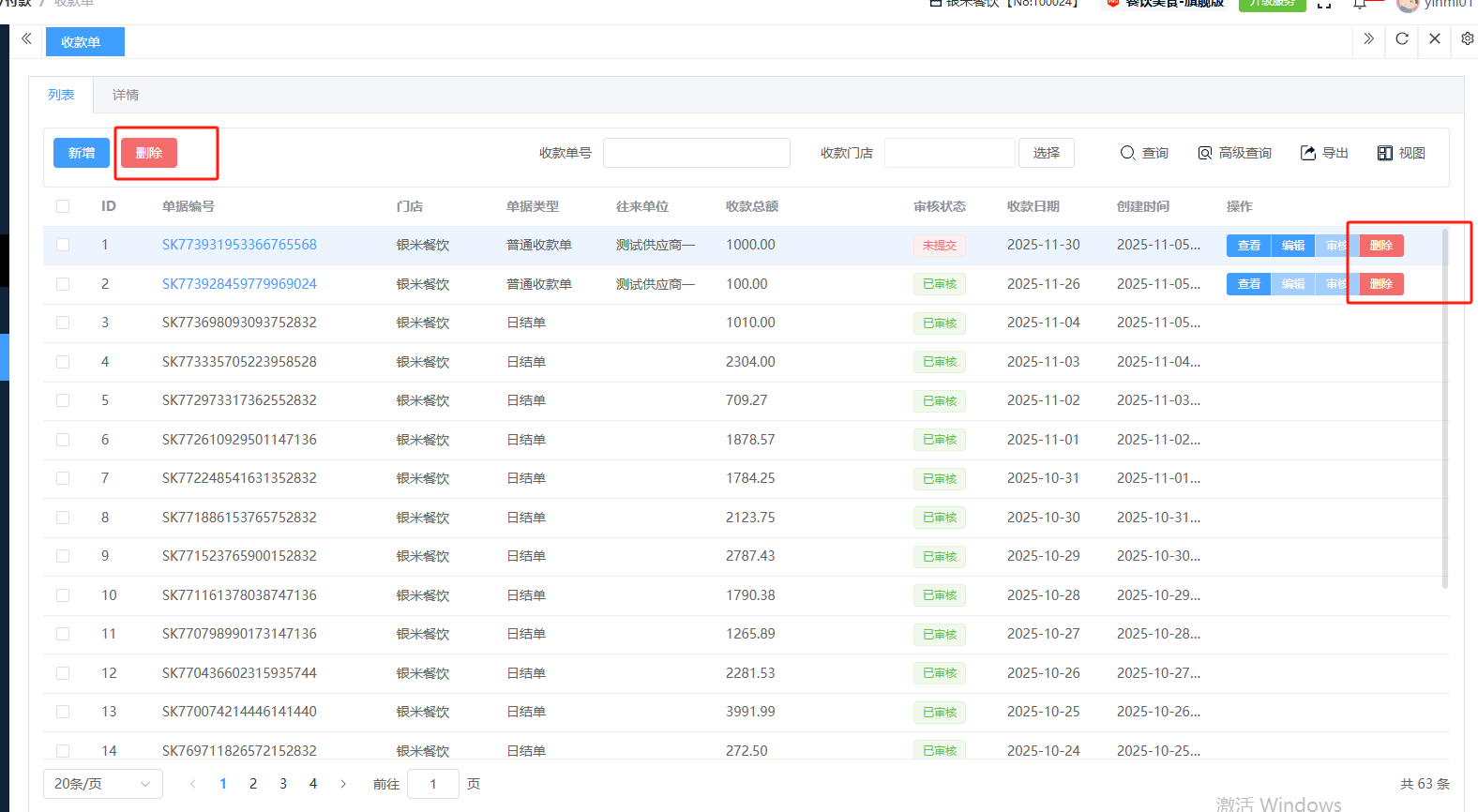 6、点击“详情”,便于查看门店的收款单的明细。如图所示 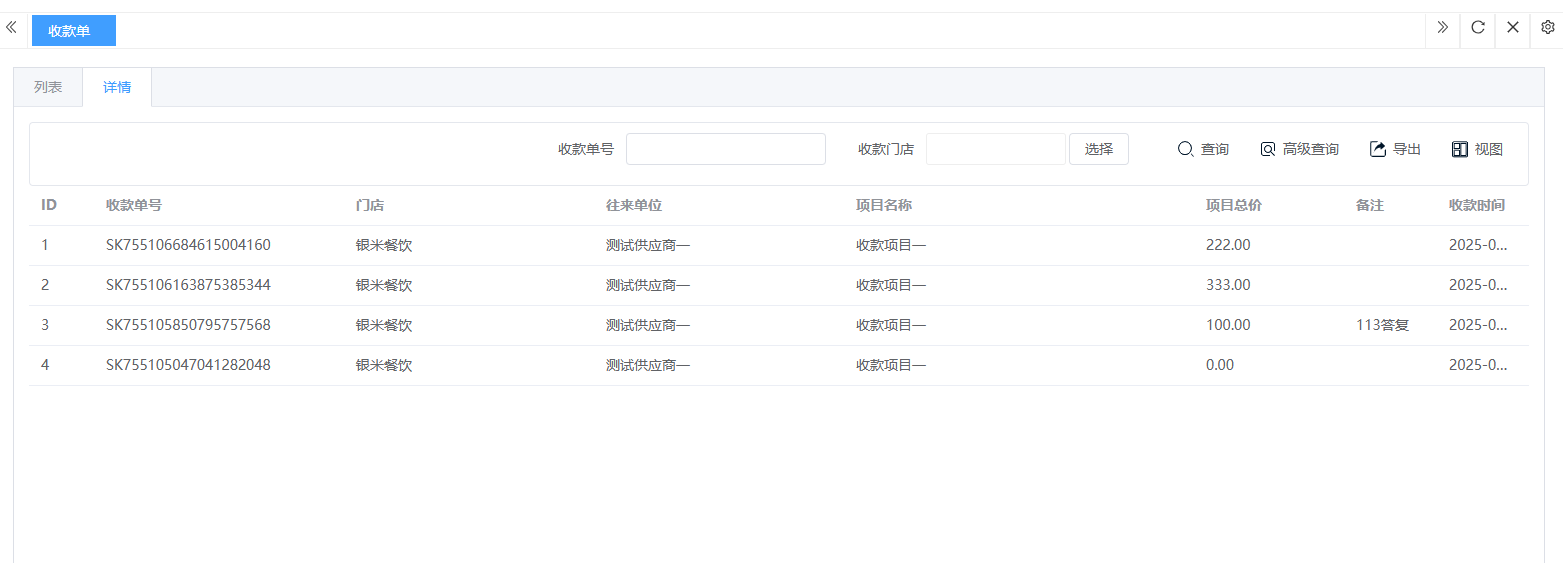 三、付款项目是企业对资金流出进行的标准化分类,用于精准核算成本费用、控制预算执行并支持财务分析决策。包含:项目名称、所属门店、状态、备注、创建时间。功能包含:新增、编辑、禁用、删除。 如图所示  1、点击“新增”,录入项目名称、选择所属门店(不限制即为所有门店适用)、备注。点击“保存”即可完成新增。 如图所示  2、点击“编辑”可修改付款项目的所有内容,修改完成后点击“保存”即可完成。如图所示  3、点击“禁用”可修改状态为“禁用”或者“启用”。如图所示 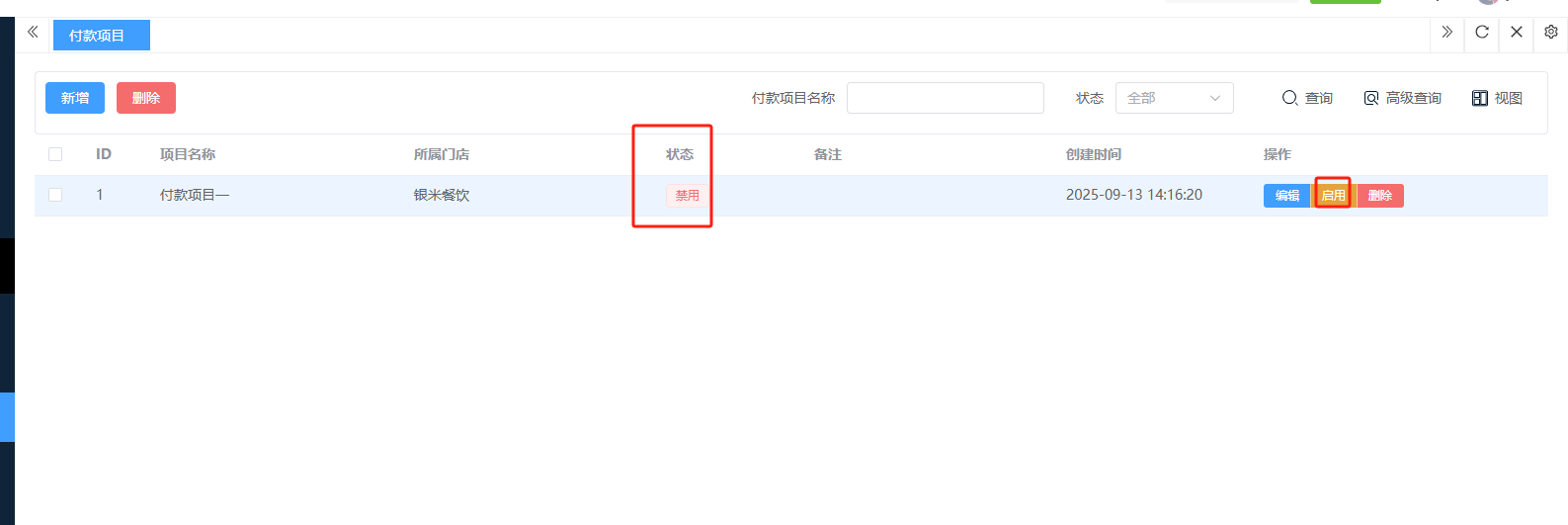 4、点击”删除“,右侧为”行删除“,左上角为”列删除“。如图所示 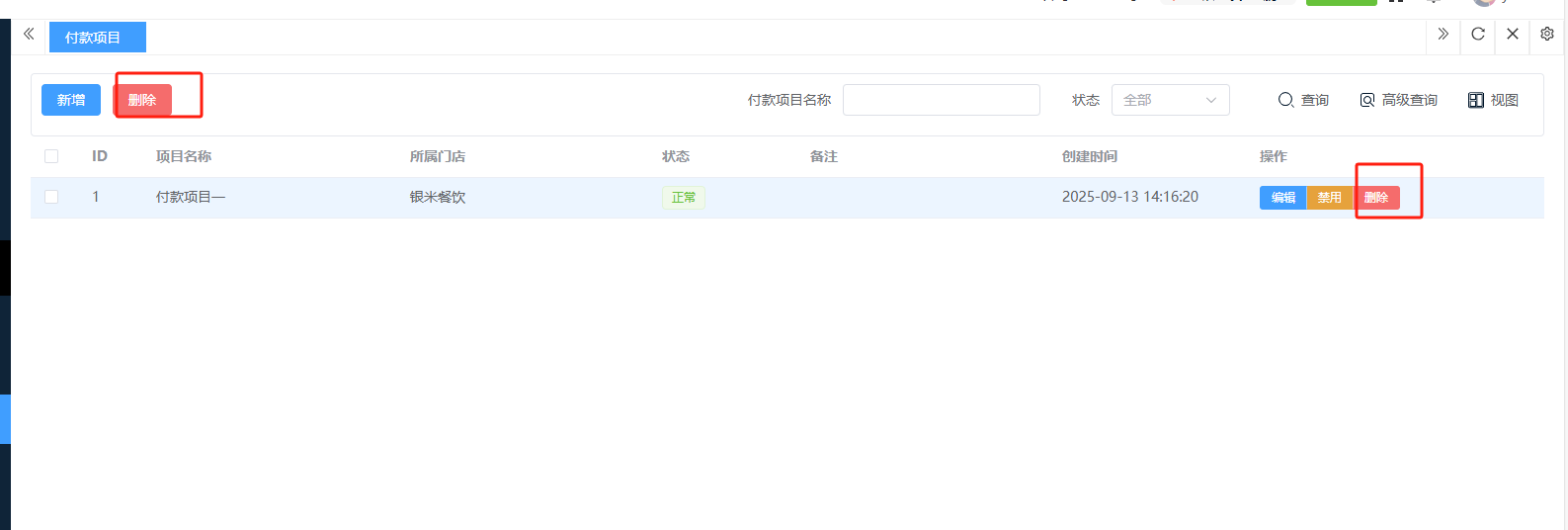 四、收款项目是企业对资金流入进行的标准化分类,用于精准核算收入来源、追踪资金性质并支持财务分析与预算管理。包含:项目名称、所属门店、状态、备注、创建时间。功能包含:新增、编辑、禁用、删除。 如图所示 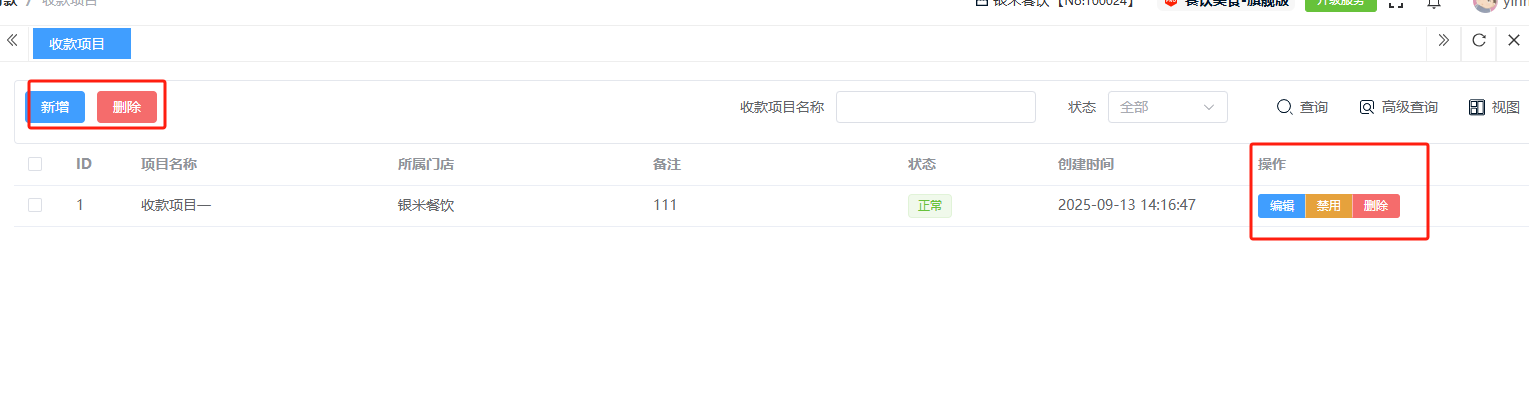 1、点击“新增”,录入项目名称、选择所属门店(不限制即为所有门店适用)、备注。点击“保存”即可完成新增。 如图所示 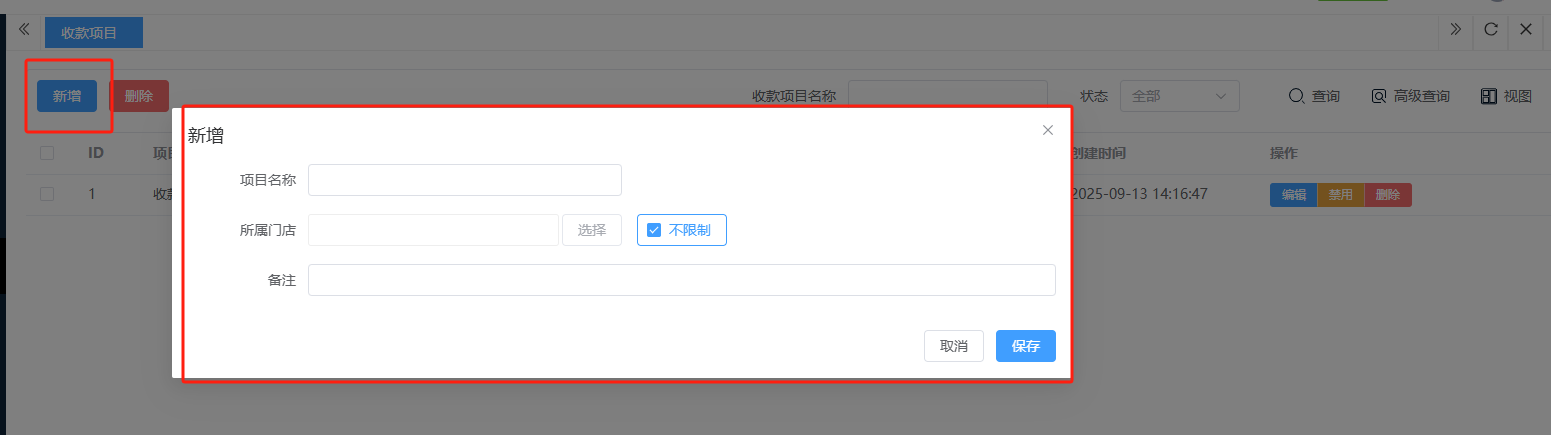 2、点击“编辑”可修改付款项目的所有内容,修改完成后点击“保存”即可完成。如图所示  3、点击“禁用”可修改状态为“禁用”或者“启用”。如图所示 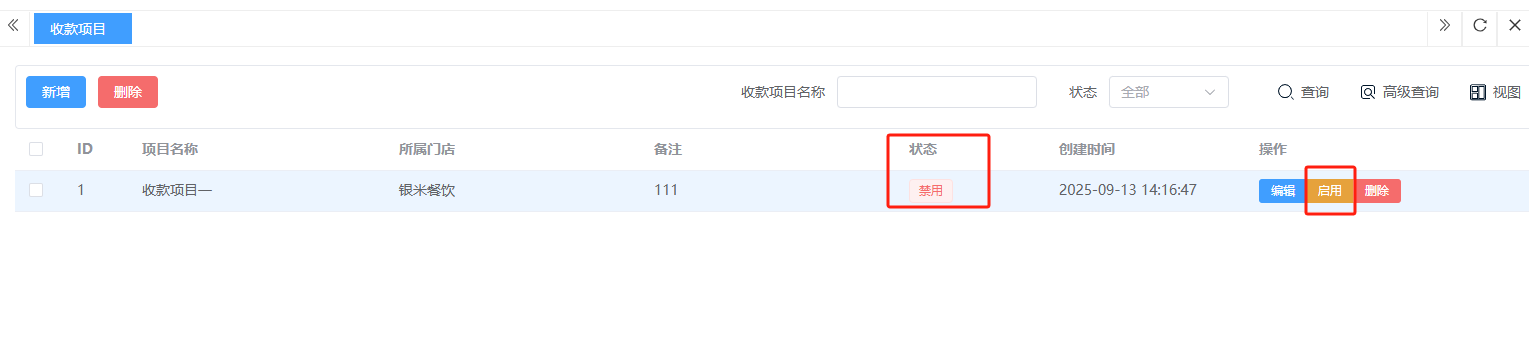 4、点击”删除“,右侧为”行删除“,左上角为”列删除“。如图所示 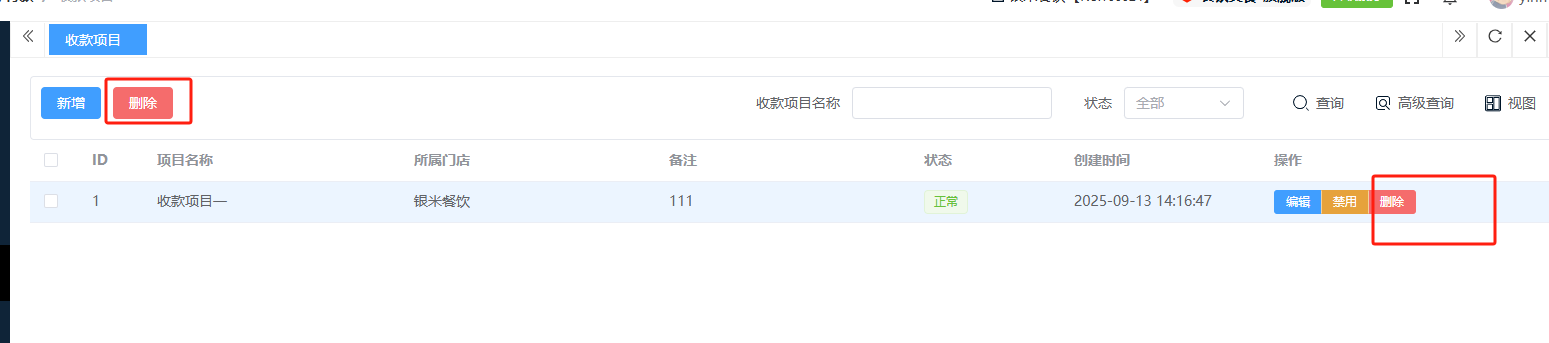
请输入访问密码
开始访问